FREENOW ergänzen und mit DSFinV-TW verifizieren
FREENOW-Fahrten hinzufügen und die Fahrten optional – aber sicherer – mit dem DSFinV-TW-Export abgleichen.
FREENOW-Fahrten hinzufügen und die Fahrten optional – aber sicherer – mit dem DSFinV-TW-Export abgleichen.
Neben Uber und Bolt kannst du auch FREENOW-Fahrten ergänzen. Anschließend lohnt sich die Verifizierung mit deinen Fiskaldaten.
Lade im FREENOW-Partnerportal deinen Fahrtenexport (.csv) für den gewünschten
Zeitraum herunter und lade ihn in Auftragsbuch hoch — genau wie bei Uber und Bolt. Die
App erkennt das Format automatisch und führt alle Plattformen in einem gemeinsamen
Auftragsbuch zusammen.
Die TSE-/Fiskaldaten exportierst du im HALE-Datencenter unter datacenter.hale.de/DC/Reports:
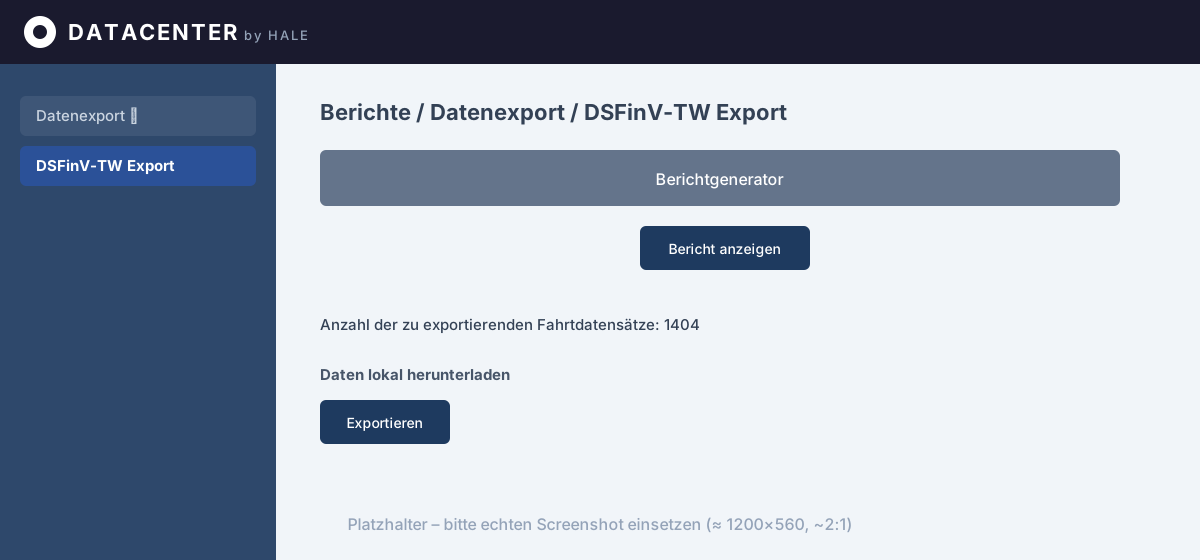
Lade die DSFinV-TW-Datei zusätzlich zu deinen Fahrtenberichten hoch. Auftragsbuch ordnet die Fahrten den passenden Einträgen zu und verknüpft sie mit den zugehörigen TSE-Signaturen.
Warum sicherer? Der Abgleich verbindet jede Fahrt mit ihrer kryptografischen TSE-Signatur und erhöht so die Nachvollziehbarkeit der Aufzeichnung. Der Schritt ist optional – wir empfehlen ihn aber.
Im letzten Schritt erzeugst du daraus dein PDF-Auftragsbuch.
Diese Anleitung erläutert die Bedienung des Dienstes und stellt keine Rechts- oder Steuerberatung dar. Für die Vollständigkeit und Korrektheit der hochgeladenen Ausgangsdaten bist du verantwortlich.