Ohne Fahrtenbuch kein Auftragsbuch, kein Arbeitszeitnachweis und keine
Lohnabrechnung. Die gute Nachricht: Uber und Bolt stellen alle nötigen
Berichte am Monatsanfang sofort im Flottencenter bereit – du musst nichts
beantragen.
Stand: 04.10.2026Video: 4:39 Min.
Einführung
Wozu du die Fahrtenbücher brauchst
Uber: Formular (Alternative, nicht nötig)
Uber Flottencenter: Bericht „Fahrtaktivität“
Bolt: offizielles Fahrtenbuch (nur bei Bedarf)
Bolt Flottencenter: „Fahrtenübersicht“
Im Video zeige ich auch die Formulare – nötig sind sie heute kaum noch. Fahrernamen,
Fahrgast-Adressen und Standortdaten sind im Video unkenntlich gemacht.
Der Fahrtenbericht deiner Plattform ist die eine Datenquelle, aus der alles
andere entsteht. Wer ihn jeden Monat herunterlädt, hat den Monatsabschluss
schon zur Hälfte erledigt.
📒 Auftragsbuch nach § 49 PBefG
Jeder Auftrag mit Eingang, Kennzeichen, Abhol- und Zielort. Daraus erstellt
Auftragsbuch dein Auftragsbuch – chronologisch und nach Kennzeichen sortiert.
⏱ Arbeitszeitnachweise
Im Personenbeförderungsgewerbe zeichnest du für dein Fahrpersonal Beginn,
Ende und Dauer der täglichen Arbeitszeit auf (§ 17 MiLoG i. V. m.
§ 2a SchwarzArbG). Auftragsbuch bildet die Schichten aus den tatsächlichen
Fahrtzeiten.
💶 Lohnbuchhaltung & Zuschläge
Wie viele Stunden in die Nacht, auf Sonntage oder Feiertage fallen, steht
nur in den Fahrtzeiten. Daraus ermittelt das Modul Lohn (Beta) die Stunden je
Zuschlagsart; der Zahlungsbericht deiner Plattform liefert Umsatz und Provision.
📊 Monatsabschluss
Umsätze, Kilometer und Fahrten je Fahrzeug und Fahrer: Mit dem Fahrtenbericht
hast du die Zahlen für deinen Monatsabschluss und deinen Steuerberater.
🔍 Prüfungen
Ob Betriebsprüfung,
BG Verkehr oder Genehmigungsbehörde:
Geprüft wird, ob Fahrten, Arbeitszeiten und Löhne zusammenpassen. Entstehen
alle Nachweise aus demselben Fahrtenbericht, beschreiben sie dieselben Fahrten.
✅ Vollständigkeit
Auch stornierte Aufträge und Fahrgäste, die nicht erschienen sind, gehören ins
Auftragsbuch. Deshalb bei Bolt im Filter immer alle Status anhaken.
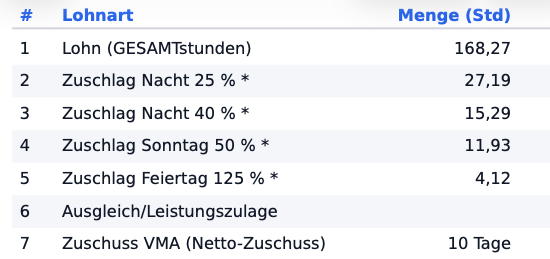
Aus den Fahrtzeiten ermittelt: Stunden je Zuschlagsart, z. B. Nacht 25 % /
40 %, Sonntag 50 %, Feiertag 125 % (§ 3b EStG). Die steuerliche
Behandlung klärst du mit deinem Steuerberater.
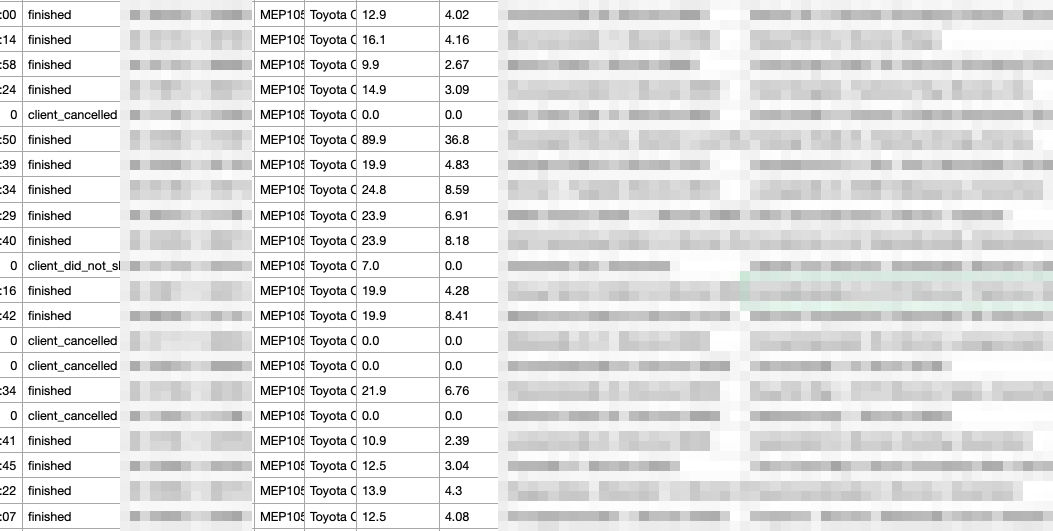
Ausschnitt aus einem Fahrtenbuch: Auch Stornos (client_cancelled)
und Nichterscheinen (client_did_not_show) sind enthalten.
Standort und Adressen hier unkenntlich gemacht.
Tipp: Arbeitszeiten zeichnest du spätestens am siebten Tag nach
dem Arbeitstag auf. Beide Flottencenter liefern den Bericht auch für die letzte
Woche – du musst also nicht bis zum Monatsende warten. Mehrere Wochen-Dateien
lassen sich in Auftragsbuch zu einem Monat zusammenführen.
Uber: Bericht „Fahrtaktivität“ im Flottencenter
Sofort verfügbar · vollständig
Das Uber Flottencenter (ehemals „Supplier Portal“) stellt dir den
Bericht jederzeit selbst bereit – kein Formular, kein Warten auf eine E-Mail.
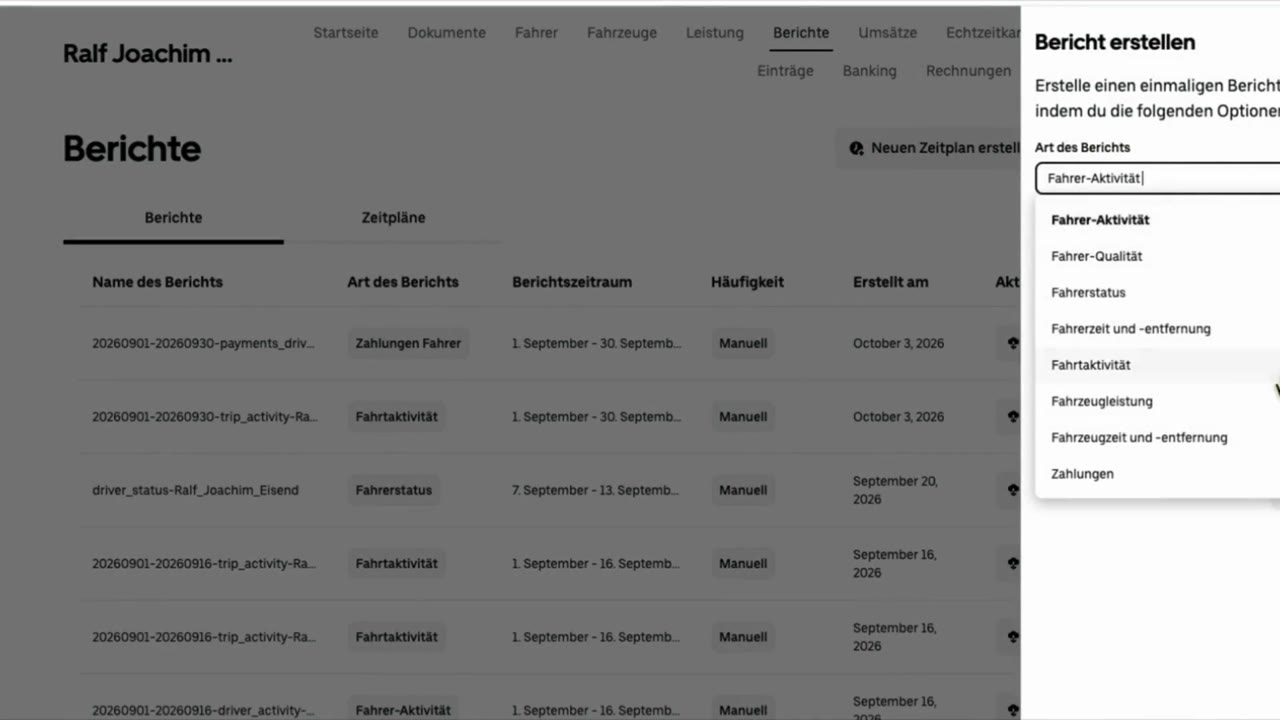
„Bericht erstellen“ klicken und als Art des Berichts „Fahrtaktivität“ wählen.
In der Datumsauswahl den ganzen Monat wählen (z. B. 01.–31.08.).
Bericht erstellen und die CSV-Datei herunterladen. Der Dateiname sieht so aus: JJJJMMTT-JJJJMMTT-trip_activity-….csv
Nicht verwechseln: In derselben Liste steht auch
„Fahrer-Aktivität“ (driver_activity). Dieser Bericht
enthält keine Fahrten und wird von Auftragsbuch bewusst nicht erkannt. Wähle
„Fahrtaktivität“.
Berichte → Bericht erstellen → Art des Berichts: „Fahrtaktivität“ wählen, nicht „Fahrer-Aktivität“.
Vollständig – enthält auch die Übermittlungszeit, den Fahrzeugstandort und die stornierten Fahrten. Anders als bei Bolt musst du nichts nachfordern.
Für den Lohn: Bericht „Zahlungen Fahrer“
Nutzt du das Modul Lohn, brauchst du zusätzlich den Zahlungsbericht. Er liegt im selben Menü:
Im Flottencenter „Berichte“ → „Bericht erstellen“ öffnen.
Als Art des Berichts „Zahlungen Fahrer“ wählen.
Den ganzen Monat wählen und die CSV-Datei herunterladen.
In Auftragsbuch im Reiter „Lohn“ hochladen.
Alternative (nicht nötig): Formular
Über das Uber-Formular bekommst du die Fahrten auch als Excel-Datei (.xlsx)
per E-Mail – laut Uber kann das bis zu 24 Stunden dauern. Nötig ist das
nicht. Falls du es nutzt: Gib die E-Mail-Adresse an, mit der du dich ins
Flottencenter einloggst. Beide Formate lassen sich kombinieren; doppelte Fahrten
werden automatisch zusammengeführt.
Uber-Formular öffnen ↗
Bolt: „Fahrtenübersicht“ im Flottencenter
Standardweg · sofort verfügbar
Im Bolt Flottencenter lädst du die Fahrtenübersicht am
Monatsanfang selbst herunter. Wichtig sind die richtigen Spalten und Filter.
Im Menü „Operations“ die „Fahrtenübersicht“ öffnen (die Seite heißt „Verfolgen“, Reiter „Fahrtenübersicht“).
Beim Zeitraum unter „Benutzerdefiniert“ den „Letzten Monat“ wählen.
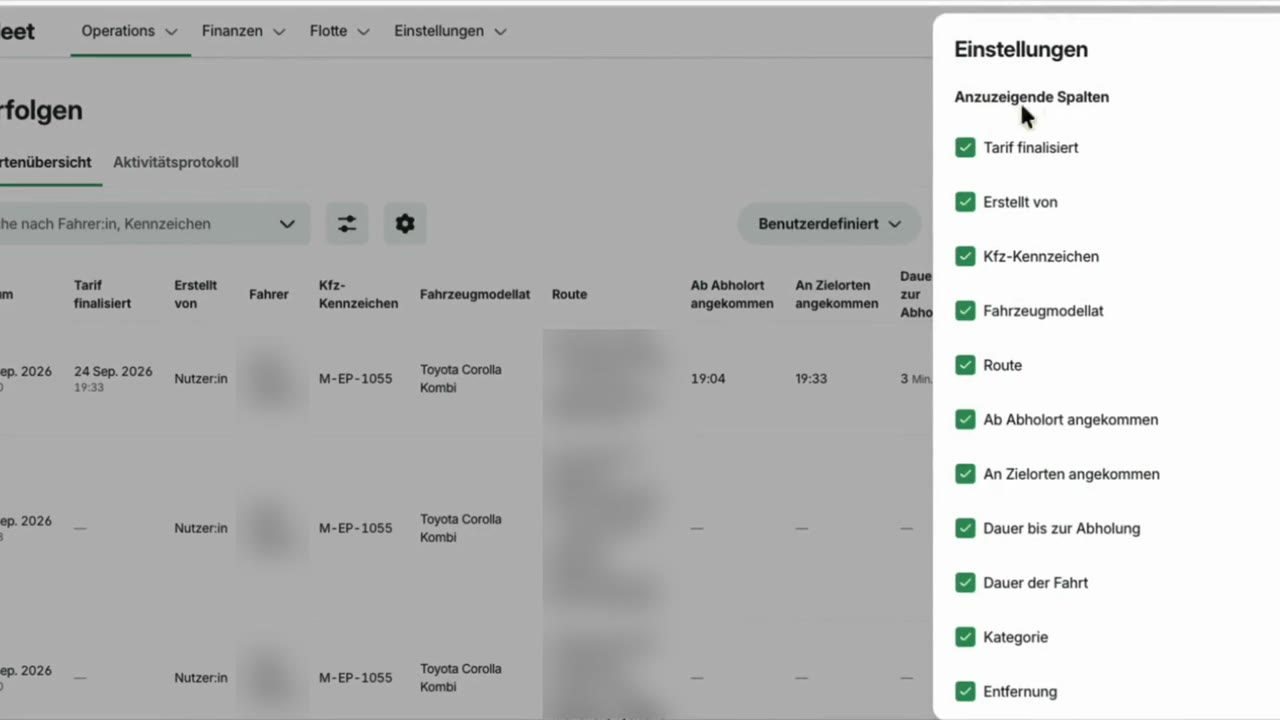
Über das Zahnrad-Symbol (Einstellungen) alle Spalten anhaken.
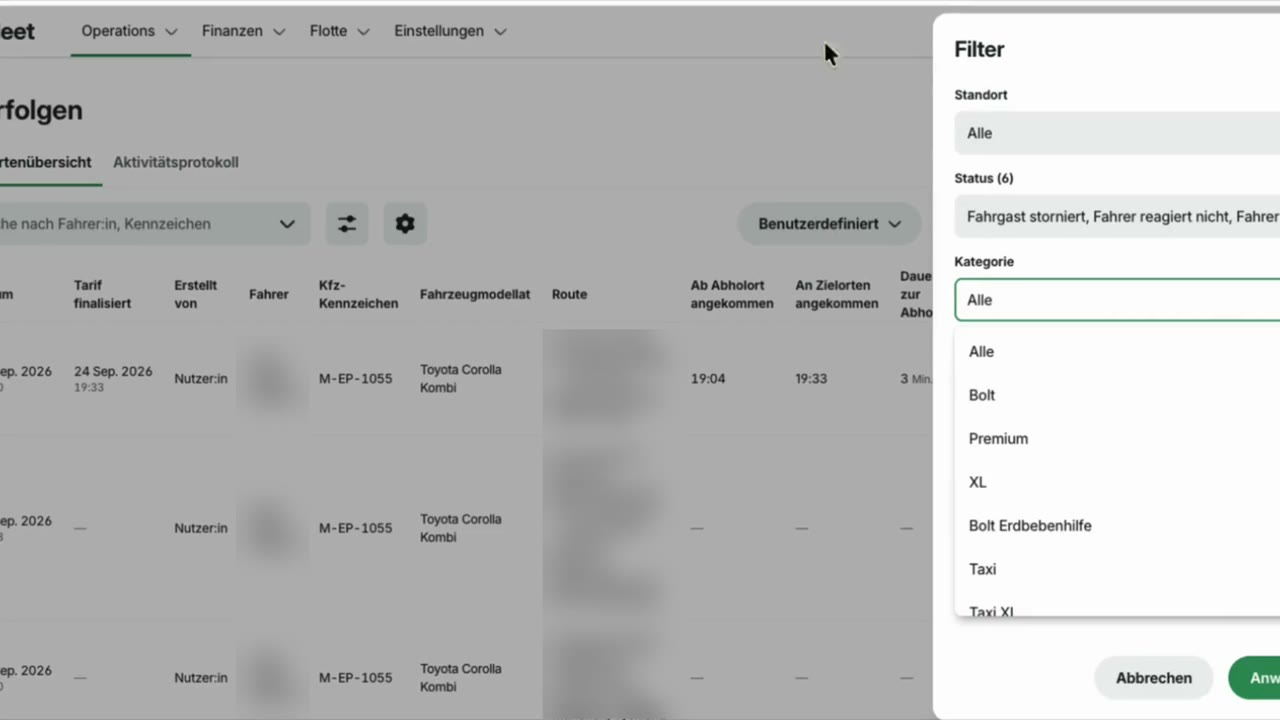
Über den Filter (Regler-Symbol) bei „Standorte“, „Status“ und „Kategorie“ jeweils alle anhaken.
„Herunterladen“ klicken und die Datei (CSV oder Excel) in Auftragsbuch bei Bolt hochladen.
Filter (Regler-Symbol): Standorte, Status und Kategorie jeweils „Alle“.Zahnrad (Einstellungen): alle Spalten anhaken.
Warum alle Spalten? Auftragsbuch verarbeitet jede Spaltenauswahl –
aber jede abgewählte Spalte fehlt anschließend im Auftragsbuch (z. B. Kennzeichen,
Route oder Fahrpreis). Fehlt jede Spalte mit dem Fahrtende („An Zielorten angekommen“,
„Dauer der Fahrt“, „Tarif finalisiert“), lehnt die App die Datei ab und zeigt dir,
was zu tun ist.
Warum bei „Status“ alle? Sonst fehlen die stornierten bzw. nicht
durchgeführten Aufträge, die ebenfalls ins Auftragsbuch gehören.
Aus der Fahrtenübersicht entstehen dein Auftragsbuch, der
Arbeitszeitnachweis inklusive Nacht-, Sonntags- und
Feiertagszuschlägen und die Stundenzettel für den Lohn. Die
Arbeitszeit weicht nur rund 1 % vom offiziellen Bolt-Fahrtenbuch ab, die
Zuschlagsstunden sind identisch.
Was der Fahrtenübersicht fehlt: die Übermittlungszeit an das
Fahrpersonal und der Fahrzeugstandort bei der Übermittlung. Im Auftragsbuch bleibt
die Spalte „Weitergabe“ deshalb leer.
Für den Lohn: Zahlungsbericht „Umsatz pro Fahrer:in“
Der Lohn braucht von Bolt beide Berichte: den Zahlungsbericht
(Umsatz, Provision) und die Fahrtenübersicht (Stunden, Zuschläge).
Die Fahrtenübersicht lädst du wie oben beschrieben bei Bolt hoch – nur den
Zahlungsbericht im Reiter „Lohn“.
Unter „Herunterladen“ den Punkt „Umsatz pro Fahrer:in“ als CSV speichern.
In Auftragsbuch im Reiter „Lohn“ hochladen.
Offizielles Bolt-Fahrtenbuch – nur bei Bedarf
Das offizielle Fahrtenbuch enthält zusätzlich Übermittlungszeit und
Fahrzeugstandort. Nötig ist es vor allem, wenn deine Genehmigungsbehörde den
Fahrzeugstandort verlangt – laut unserem Behördenkatalog derzeit Erding, Erfurt,
Landkreis Freising, Fürth, Kreis Gütersloh und München. Die App sagt dir nach dem
Upload selbst, ob das für deinen Standort gilt.
Es gibt das offizielle Fahrtenbuch nur auf Anfrage über das Bolt-Formular. Gib den Monat an und wähle bei „stornierte Fahrten“ „Ja“.
Gib die bei Bolt registrierte Firmen-E-Mail-Adresse an – bei einer falschen Adresse verschickt Bolt das Fahrtenbuch nicht.
Es kommt als CSV und dauert einige Tage, manchmal länger – oder es kommt gar nicht.
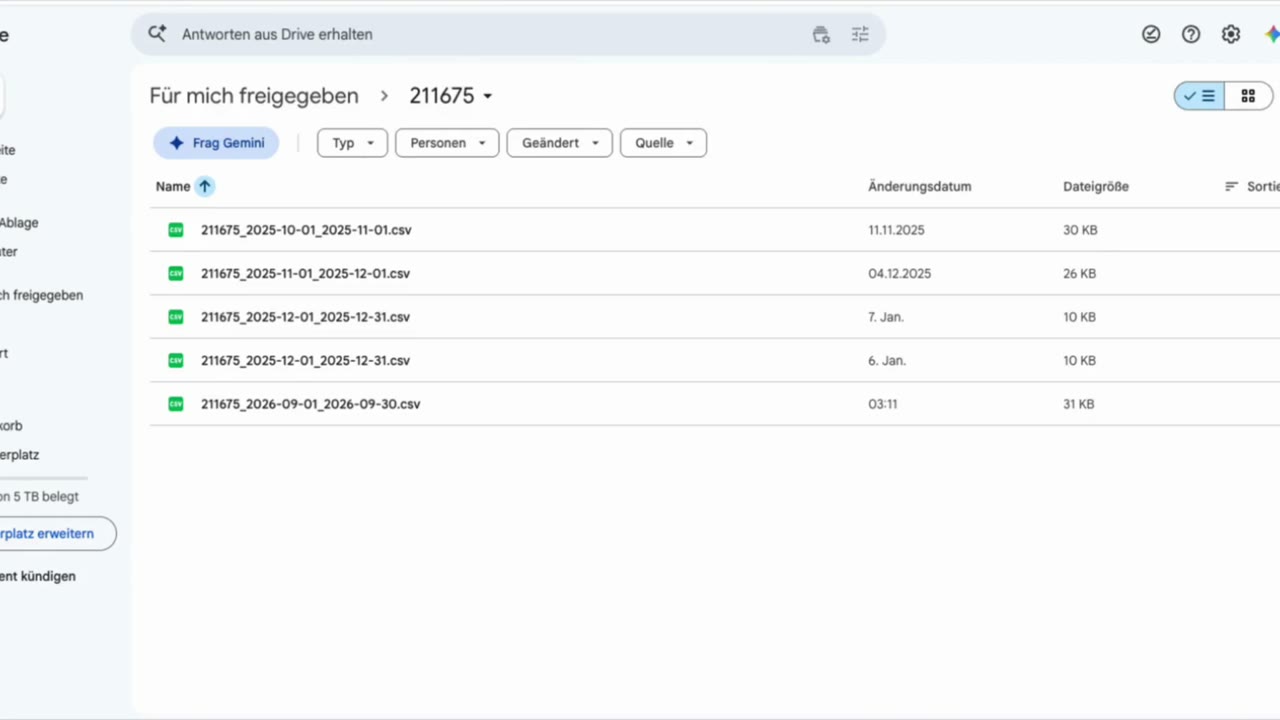
Laut Bolt-Formular liegen die angefragten Fahrtenbücher außerdem in einem flottenspezifischen Google-Ordner. Speichere dir den Link.
Der flottenspezifische Google-Ordner: ein Fahrtenbuch je angefragtem Zeitraum.
So gehst du vor: Schließe den Monat sofort mit der Fahrtenübersicht
ab und fordere das offizielle Fahrtenbuch parallel an. Sobald es da ist:
Dashboard → Monat → „Dateien“ → „Erhaltene Datei hochladen und ersetzen“.
FREENOW: im FREENOW-Partnerportal den Fahrtenexport als CSV herunterladen.
Sixt ride: im Sixt-Partnerportal (Sixt for Business) als CSV herunterladen.
TSE-Daten (optional): im HALE-Datencenter unter Datenexport → DSFinV-TW Export. Anleitung
Und dann? Hochladen.
Lade die Dateien in Auftragsbuch hoch – das Format wird automatisch erkannt.
Aus dem Fahrtenbericht entstehen Auftragsbuch und Arbeitszeitnachweise; zusammen
mit dem Zahlungsbericht im Modul Lohn auch die Lohnbelege.
Diese Seite erläutert, wo die Plattformen ihre Berichte bereitstellen, und stellt
keine Rechts- oder Steuerberatung dar. Menüs und Bezeichnungen bei Uber und Bolt
können sich ändern. Für die Vollständigkeit und Korrektheit der hochgeladenen
Daten bist du verantwortlich.
Cookies von Google Ads messen die Wirksamkeit unserer Werbung — sie werden nur mit
deiner Einwilligung gesetzt. Mehr in der Datenschutzerklärung.
Auftragsbuch-Assistent
KI-Assistent · antwortet aus unserer Wissensbasis
Automatische KI-Antworten – keine Rechts- oder Steuerberatung. Lieber ein Mensch?
[email protected]